IPhoneロック画面「再生停止中」の消し方と音楽が勝手に止まる原因
通勤中やリラックスタイムに音楽や動画を楽しんでいる最中、iPhoneの画面に突如現れる「再生停止中」の文字。アプリを閉じたはずなのにロック画面のウィジェットから表示が消えなかったり、何も触っていないのに再生中の楽曲がプツリと途切れたりする現象に、日々のストレスを感じているユーザーは少なくありません。
2026年現在のiOS環境においても、バックグラウンド処理の競合やBluetooth機器の接続判定のズレによって、この手のオーディオトラブルは頻繁に発生しています。本稿では、ロック画面に居座り続けるプレイヤー表示の消去法から、楽曲や動画が勝手に止まってしまう根本的な原因、そして今すぐ試せる最新の改善テクニックまでを一挙に解説します。
📌 【この記事の重要ポイントまとめ】
- 要点1:ロック画面の「再生停止中」が消えない主な原因は、メディアアプリのバックグラウンドキャッシュ滞留や通知ウィジェットの同期バグにある。
- 要点2:音楽が勝手に止まるトラブルは、Bluetooth機器の自動耳検出の誤作動、省電力モードによる制限、通信の途切れが引き金になりやすい。
- 要点3:アプリのタスク終了・Bluetoothの再接続・強制再起動を正しい手順で行うことで、大半の再生不具合は即座に解消できる。
【なぜ消えない?】iPhoneロック画面に「再生停止中」が残り続ける決定的な原因
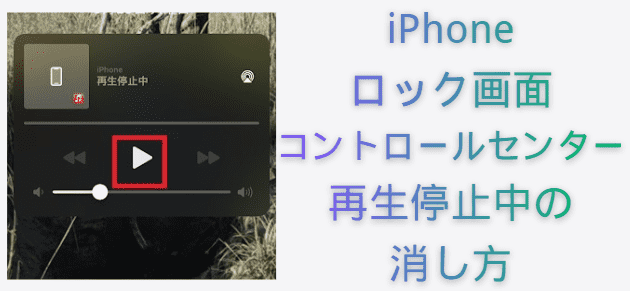
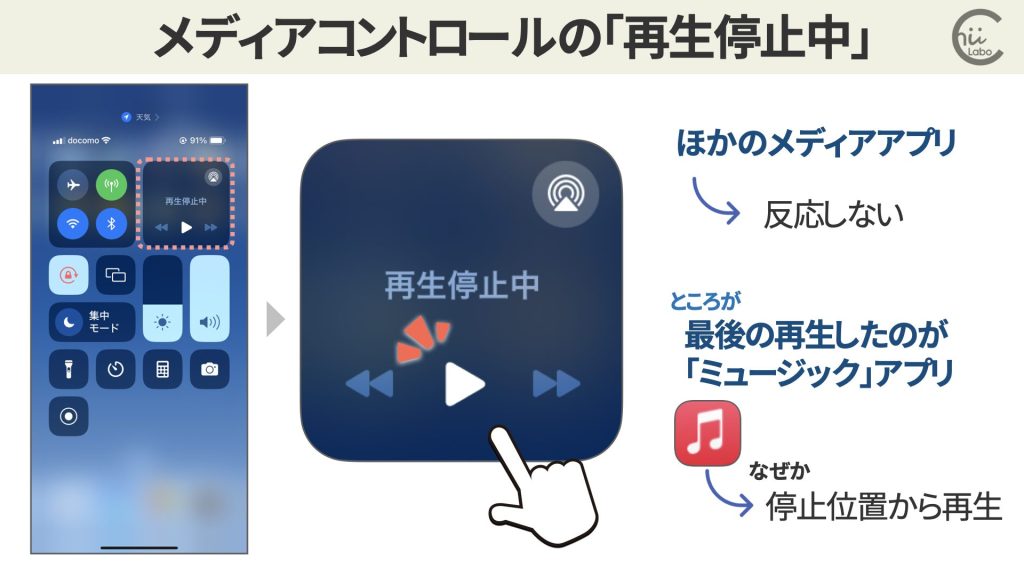
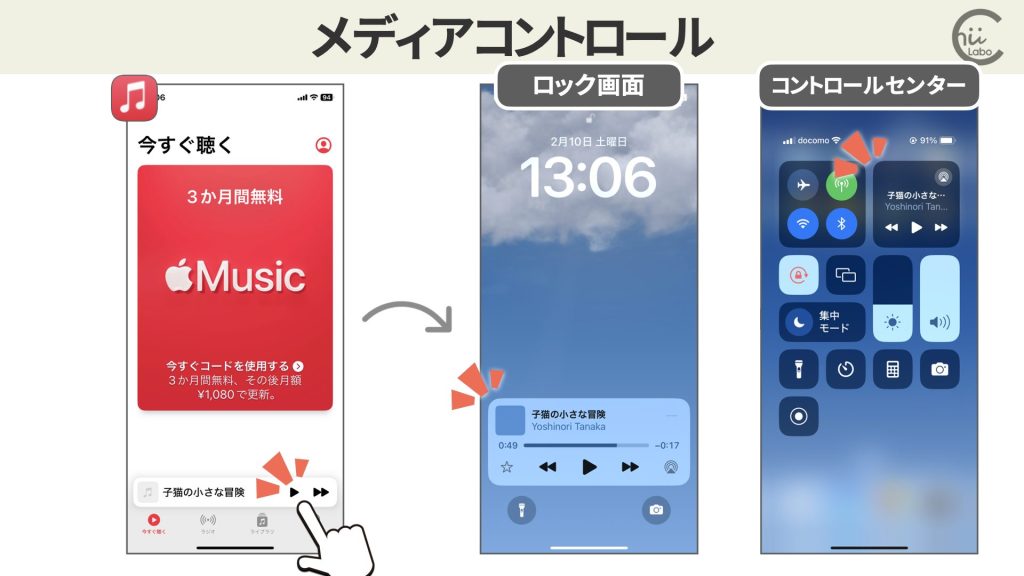
音楽やポッドキャストの試聴を終えてアプリを閉じたにもかかわらず、iPhoneのロック画面に「再生停止中」のコントローラーが表示されたまま消えないケースがあります。これには主に3つのシステム的要因が関係しています。
最も多いのは、アプリのバックグラウンドキャッシュが完全に解放されていないケースです。iOSは直前に再生していたメディアのステータスを一時保持し、素早く再開できるようにメモリ上に記録を残します。しかし、通信切断のタイミングやタスクの切り替えが重なると、停止状態のままウィジェットの描画プロセスだけがロック画面に残存してしまいます。
さらに、Webブラウザ(SafariやChromeなど)上で再生した広告動画やSNSの埋め込み音声が、バックグラウンドで「メディアソース」として認識され続けているパターンも目立ちます。画面上では見えないわずか数秒の音声データが、システム側に「プレイヤーアクティブ」と誤認させているのです。
音楽や動画が勝手に止まる?バックグラウンド再生停止とBluetooth接続の落とし穴
再生停止中の表示問題と並んで問い合わせが多いのが、iPhoneで音楽や動画を視聴中に勝手に停止してしまう現象です。この不具合の背後には、ハードウェアと設定の複合的な問題が潜んでいます。
1. Bluetoothアクセサリとの接続不安定・誤判定
ワイヤレスイヤホンやカーナビとの通信において、iPhoneのBluetooth接続不具合が発生すると、接続が一瞬途切れた瞬間にメディアが自動停止します。特にAirPodsをはじめとする高機能イヤホンでは、イヤホンの自動耳検出センサーの汚れやズレが原因で「耳から外れた」と誤認識され、音声が止まるケースが後を絶ちません。
2. バッテリー節約機能やメモリ負荷による強制停止
バッテリー残量が低下した際の「低電力モード」や、メモリ消費が激しい複数アプリの同時起動により、バックグラウンド再生停止設定のような挙動をOSが自動実行してしまうことがあります。バックグラウンドでの通信や処理が一時的に制限され、ストリーミング再生のバッファが追いつかなくなるのが主な理由です。
3. 異なるアプリ間でのオーディオ権限の奪い合い
X(旧Twitter)やInstagram、ニュースアプリなどを閲覧している際、タイムライン上の動画が自動再生されると、オーディオ出力の優先順位が切り替わり、再生中の音楽が強制的に停止します。意図しない動画再生停止や音楽の中断を防ぐには、各SNSアプリ側の「自動再生設定」をオフにしておくことが有効な対策となります。
【Apple Music・Spotify別】「再生停止中」ウィジェットの即効リセット術と消し方
ロック画面に張り付いたプレイヤーを即座に消したい場合、利用している配信サービスに応じた適切な手順を踏む必要があります。
【Spotifyの場合の対処手順】
Spotifyユーザーの間で話題になるSpotify再生停止中の消し方として最も手軽なのは、アプリを完全に終了させるタスクキルです。画面下部から上へスワイプしてAppスイッチャーを呼び出し、Spotifyを上にスワイプして終了させます。それでも消えない場合は、一度適当な楽曲を1秒だけ再生してから手動で一時停止し、アプリを閉じると画面表示が正常にリフレッシュされます。
【Apple Musicの場合の対処手順】
Apple Musicで再生停止中が消えないときは、ミュージックアプリ内の「キュー(次に再生)」をクリアするか、通知設定の一時的な切り替えが効果的です。「設定」>「通知」>「ミュージック」から一度通知をオフにし、再度オンに切り替えることで、ロック画面上のウィジェットキャッシュが強制クリアされます。
【2026年最新対処法まとめ】iOSアップデート後の不具合を解消する設定と強制再起動のやり方
システムの根本的なエラーや、iOSアップデート後に多発する再生不具合に直面した際は、基本に立ち返ったリセット手順を順を追って試すのが確実です。ここでは2026年最新のトラブルシューティング手順を整理しました。
手順①:Bluetoothの完全なリフレッシュ
コントロールセンターからのオフではなく、「設定」>「Bluetooth」を開き、トグルを直接オフにして約10秒間待機した後に再度オンにします。ペアリング情報が破損している場合は、接続先デバイスの「登録を解除」し、再ペアリングを実施してください。
手順②:バックグラウンド更新と通信環境の再確認
「設定」>「一般」>「Appのバックグラウンド更新」を開き、利用しているメディアアプリが有効になっているかを確認します。モバイルデータ通信の節約設定が原因でストリーミングが途切れていないかも合わせてチェックしましょう。
手順③:iPhoneの強制再起動(ハードリセット)
通常の再起動では消えないシステムキャッシュを吹き飛ばすには、iPhoneの強制再起動が最も有効です。
【強制再起動の正しいやり方】
1. 「音量を上げるボタン」を押してすぐに離す
2. 「音量を下げるボタン」を押してすぐに離す
3. 右側の「サイドボタン(電源ボタン)」を画面にAppleロゴが表示されるまで長押しし続ける
※途中で「スライドで電源オフ」が表示されても無視してボタンを押し続けてください。
イヤホンの誤作動や通信干渉を防ぐ!通勤・通学時の快適オーディオ設定術
混雑した駅構内や電車内で音が頻繁に途切れる場合、電波干渉とともにイヤホン側のセンサー感度が影響している可能性があります。
特にAirPodsシリーズを使用している場合、「設定」>「Bluetooth」>「お使いのAirPods」の横にある「i」アイコンから、「自動耳検出」を一度オフに設定してみることをおすすめします。マスクの着脱や歩行時の微細な振動によるセンサーの誤認識を防ぎ、音声が意図せず途切れるストレスを劇的に低減できます。
また、空間オーディオやヘッドトラッキング機能の処理負荷が通信ラグを引き起こすケースもあります。移動中だけ一時的に「ステレオ固定」に切り替えるだけでも、再生の安定性が格段に向上します。
【iPhoneの再生停止中】に関するよくある質問(FAQ)
Q1:アプリをすべて閉じてもロック画面の「再生停止中」が消えないのは故障ですか?
A1:本体の故障ではなく、iOSのウィジェット管理機能による一時的な表示遅延(キャッシュ滞留)がほとんどです。短い動画や別のアラーム音を一度鳴らすか、iPhoneを再起動することで正常な画面に戻ります。
Q2:ワイヤレスイヤホンで音楽を聴いていると1曲ごとに勝手に止まるのはなぜ?
A2:音楽配信アプリの「スリープタイマー」が誤作動しているか、イコライザや音量制限アプリとの競合、あるいはプレイリストの再生終了設定(自動再生オフ)になっている可能性が高いです。アプリ内の再生設定とタイマー機能を確認してください。
Q3:Safariで動画を見た後、ずっとコントローラーが残るのを防ぐには?
A3:Safariのタブを完全に閉じるか、Safariアプリ自体をAppスイッチャーから上スワイプでタスク終了させてください。バックグラウンドでタブが開いたままだと、メディア情報がロック画面に残り続ける原因になります。
まとめ:iPhoneの再生停止中トラブルは設定見直しとリセットで即座に解決
iPhoneのロック画面に「再生停止中」が残り続けたり、再生中のコンテンツが不意に途切れたりする現象は、日頃のちょっとした設定やキャッシュの蓄積が引き金となっています。
トラブルに遭遇した際は、まず「アプリのタスク終了」「Bluetoothの再接続」「強制再起動」の3ステップを落ち着いて試してみてください。日頃からアプリの自動再生設定やバックグラウンド更新を見直しておくことで、毎日のリスニング環境を常に快適な状態に保つことができます。 (出典: iphone 再生 停止 中(Yahoo!ニュース))
テクノロジーやライフスタイル領域を中心に執筆活動を行っています。趣味は写真撮影と旅行です。
