スマートニュース広告の消し方!ブロック裏ワザと設定手順を徹底解説
朝の通勤時間やスキマ時間に手軽に最新ニュースをチェックできる定番アプリ「スマートニュース(SmartNews)」。しかし、記事を読み進める途中で突如として現れる全面広告や、スクロールを邪魔する巨大な動画PR、さらには目を覆いたくなるような過激な漫画広告にストレスを感じているユーザーは少なくありません。
「無料アプリだから仕方がない」と諦める前に知っておきたいのが、端末の設定や外部ツールの活用、公式機能によって不要なPR表示を劇的に減らす具体的なアプローチです。本記事では、iPhone・Android端末別の実践的な広告ブロック手順から、有料サービス「SmartNews+」の実態まで、快適なニュース閲覧環境を取り戻すための全知識を分かりやすく解説します。
📌 【この記事の重要ポイントまとめ】
- 要点1:スマートニュース内の広告は、端末のプライベートDNS設定や「AdGuard」等のDNSフィルター導入で大幅な非表示化が可能。
- 要点2:公式有料プラン「SmartNews+」は記事本文の広告を非表示にするが、トップフィード上のPR枠は一部残る仕様に注意が必要。
- 要点3:追跡型広告のオフや個別広告のブロック報告を活用すれば、不快な漫画広告や動画広告の露出を最小限に抑えられる。
【なぜ邪魔?】スマートニュースの広告が「うざい」と感じる理由とネットの評判
SNSやアプリストアのレビュー欄を覗くと、スマートニュースの広告に対する評判やネットの反応には厳しい声が目立ちます。ユーザーが特に強いストレスを覚える要因は、主に以下の3点に集約されます。
第一に、画面全体を覆い尽くすインタースティシャル広告(全画面広告)の存在です。記事の続きを読むボタンを押した瞬間に画面が切り替わり、数十秒間スキップできない動画が再生されたり、小さな「×」ボタンを押そうとして誤タップを誘発するUI設計がユーザーのフラストレーションを高めています。
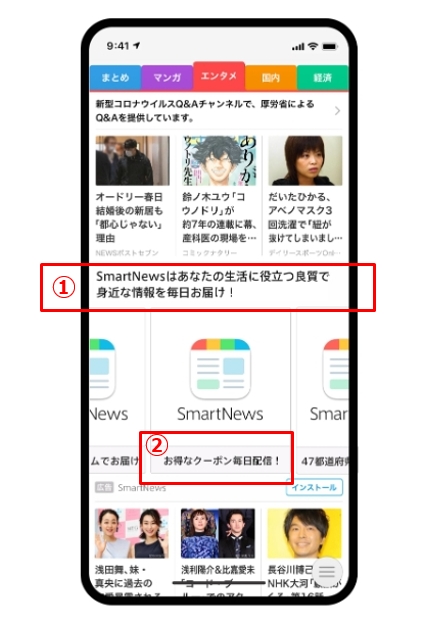
第二に、サムネイル画像が過激な漫画アプリや美容系のPR広告です。「グロテスクな描写や性的なアピールが強く、公共の電車内でアプリを開くのが恥ずかしい」といった不満が頻発しています。さらに、一般記事のフォーマットに擬態したインフィードPRが頻繁に挿入されることで、純粋なニュースだけをスピーディーに読みたい読者の集中力を削いでしまう傾向が浮き彫りになっています。
スマートニュースの広告の仕組み|なぜ過激なPRや追跡型広告が表示されるのか
なぜスマートニュースには、これほど多くの広告が配信されているのでしょうか。その背景には、メディアとプラットフォームを維持するための広告配信ネットワークの仕組みがあります。
スマートニュースは数千もの提携メディアから記事を無償で集約し、独自のアルゴリズムで配信しています。サーバー費用やメディアへの収益還元原資を賄うため、運用型広告(プログラマティック広告)を高度に組み込んでいます。ユーザーの年齢層、閲覧履歴、位置情報などのデータを解析し、クリック率が高くなりそうな広告を自動選定するシステムが稼働しています。
特にWeb行動履歴に基づくターゲティングが行われている場合、過去に一度でも気になって閲覧した漫画や健康食品の広告が執拗にリターゲティング配信されます。こうした現象を防ぐ第一歩が、アプリ内やOS側でスマートニュースの追跡型広告をオフにする設定です。
【iPhone・Android別】スマートニュースの広告を非表示にする最新の裏ワザと設定手順
スマートニュース内の広告をできる限り消すには、OSごとの特性に応じた設定変更が有効です。iPhoneとAndroidそれぞれの具体的なアプローチを整理しました。
iPhone(iOS)での広告ブロック・非表示設定
iOS端末では、標準機能によるトラッキング制限と、DNSベースのコンテンツブロッカーの併用が基本となります。
まずは本体の「設定」アプリを開き、「プライバシーとセキュリティ」>「トラッキング」へ進みます。一覧から「SmartNews」を探し、トラッキングの許可をオフに切り替えます。これにより、読者の行動データを追跡したパーソナライズ広告の配信を抑制できます。
AndroidでのプライベートDNS活用手順
Android端末(Android 9以降)には、OSレベルで広告配信サーバーとの通信を遮断する「プライベートDNS機能」が標準搭載されています。
端末の「設定」>「ネットワークとインターネット」>「プライベートDNS」を選択し、「プライベートDNSプロバイダのホスト名」に広告遮断用のDNSアドレスを入力して保存します。これだけで、ブラウザだけでなくスマートニュースを含む多くのアプリ内で配信されるサードパーティ製バナー広告を大幅に削ぎ落とせます。
AdGuard(アドガード)を活用したDNSブロックの威力と注意点
スマートニュースの広告を強力にカットしたいユーザーの間で支持を集めているのが、高機能広告ブロックツール「AdGuard(アドガード)」の活用です。
通常のSafari拡張機能タイプではアプリ内広告に干渉できませんが、VPNプロファイルを利用するAdGuard DNSを端末に導入することで、スマートニュースのアプリ内通信を監視し、広告配信ドメインへのアクセスのみをピンポイントでブロックします。
この手法を導入すると、記事の合間に表示されるディスプレイ広告や動画読み込み枠が空白になり、スクロールが格段に軽快になります。ただし、導入時には以下の注意点を理解しておく必要があります。
DNSブロックは広告配信サーバーを遮断するため、稀に記事内の正規画像が表示されなくなったり、一部の動画ニュースが再生エラーを起こすケースがあります。通信に不具合が生じた際は、一時的にDNSプロファイルをオフにする柔軟な運用が求められます。
公式の有料プラン「SmartNews+(スマートニュースプラス)」で広告は完全に消えるのか?
外部ツールを使わず、公式サポートのもとで快適な環境を手に入れたいユーザー向けに提供されているのが、月額有料サブスクリプション「SmartNews+(スマートニュースプラス)」です。
SmartNews+に加入すると、提携する有料メディアの深掘り記事が読み放題になるだけでなく、記事閲覧画面における広告が非表示になります。記事本文をスムーズに読み進められるため、ニュース閲覧時のストレスは劇的に軽減されます。
ただし、利用前に把握しておくべき注意点があります。広告が消えるのは主に「記事の詳細ページ内」であり、トップ画面や各チャンネルのタイムラインに並ぶ「インフィードPR(スポンサー記事枠)」は完全には消滅しません。月額料金を支払ってもタイムライン上のPR表示がゼロになるわけではないため、自身の利用スタイルと費用対効果を照らし合わせて検討することが賢明です。
不快な漫画広告や誤タップを誘発するPRを個別にブロックする方法
「全体の広告を消すまではしなくても、過激な漫画や不快な広告だけは今すぐ視界から消したい」という場合は、スマートニュースに備わっている個別の広告非表示・報告機能を活用するのが最短ルートです。
タイムラインや記事下に表示された広告の右上または隅にある小さな「×」アイコンや「i」マークをタップします。表示されるメニューから「この広告を非表示にする」や「不快・不適切」を選択して送信します。この操作を繰り返すことで、配信アルゴリズムが学習し、類似ジャンルの広告が表示される頻度が確実に減少します。
また、アプリ内の「アカウント」>「設定」>「プライバシーとデータ」項目から、位置情報の利用許可やターゲティング設定を見直すことも、不快なターゲティングPRをシャットアウトする上で大きな効果を発揮します。
【スマートニュースの広告ブロック】に関するよくある質問(FAQ)
Q1:AdGuardなどの広告ブロッカーを使うと、スマートニュースの規約違反でアカウントが停止されますか?
A1:一般的なDNS広告ブロッカーの個人利用によってアプリのアカウントが即座に凍結された事例は確認されていません。ただし、アプリの動作保証対象外となるため、表示崩れや記事の読み込み遅延などの不具合は自己責任で対処する必要があります。
Q2:SmartNews+を契約すれば、すべての広告が100%消えますか?
A2:いいえ、完全なゼロにはなりません。記事本文内のバナーやインタースティシャル広告は非表示になりますが、チャンネルのタイムライン上に配置されるスポンサー記事(PR記事)は仕様上残ります。
Q3:広告をブロックすると通信量の節約やバッテリー持ちの改善になりますか?
A3:大きな改善効果が期待できます。特に高解像度の動画広告や全画面PRのバックグラウンド読み込みが停止するため、無駄なパケット消費が抑えられ、端末のバッテリー消費や発熱を軽減できます。
まとめ:快適なニュース閲覧環境を手に入れるための最適解
情報収集のスピードが問われる現代において、視認性を損なう過度な広告は読者の貴重な時間と集中力を奪う要因となります。スマートニュースの広告問題に対しては、自身の許容範囲に合わせた段階的なアプローチが有効です。
まずは手軽にできる「トラッキング拒否」や「不快な広告の個別非表示」から着手し、それでも邪魔だと感じる場合は「AdGuard等のDNS設定」や「SmartNews+への加入」を検討してみてください。適切な設定を取り入れ、ストレスフリーで快適なニュースライフを実現しましょう。 (出典: スマート ニュース 広告 ブロック(Yahoo!ニュース))

最新のトレンドや話題のニュースをわかりやすく解説するWebライターです。読者の皆様に役立つ情報を日々お届けしています。
